Quelle alternative à Notes d’Apple pour garder ses citations sur iPhone ?
Votre dossier de citations fonctionne déjà ? N’y touchez pas. Essayez un carnet dédié avec la prochaine phrase.
Refrain est une alternative à Notes d’Apple si vous voulez retrouver des citations et vos pensées dans une bibliothèque iPhone dédiée. Gardez Notes si vos extraits prennent surtout leur sens à côté d’un cours, d’un brouillon ou d’une pièce jointe. Les deux permettent de scanner du texte.
Ouvrez votre dossier actuel. Est-il plus difficile d’y ajouter une phrase ou de la retrouver ? Une longue note se remplit facilement et se parcourt mal ; une note par citation se classe mieux mais prend du temps. Si votre dossier vous convient, inutile de le remplacer.
Nous développons Refrain. La comparaison s’appuie sur la documentation des autres éditeurs, pas sur des essais indépendants.
Les options et leurs points forts
| Option | À choisir pour | Limite à connaître |
|---|---|---|
| Refrain | Une fiche séparée pour la phrase et votre réaction | Conçu pour iPhone ; ce n’est pas un espace pour toutes vos notes |
| Notes d’Apple | Des citations au milieu d’autres notes | À vous de fixer les champs, les titres et la méthode de relecture |
Quand votre dossier Notes suffit
Si vos extraits servent à préparer un cours, un texte ou un club de lecture, laissez-les là où vous les utilisez. Apple explique comment scanner du texte pour éviter de le taper et organiser ses notes avec des étiquettes.
Pour retrouver un passage seul, essayez d’abord de lui donner une note titrée, avec la page et une étiquette.
Une fiche structurée plutôt qu’une page blanche
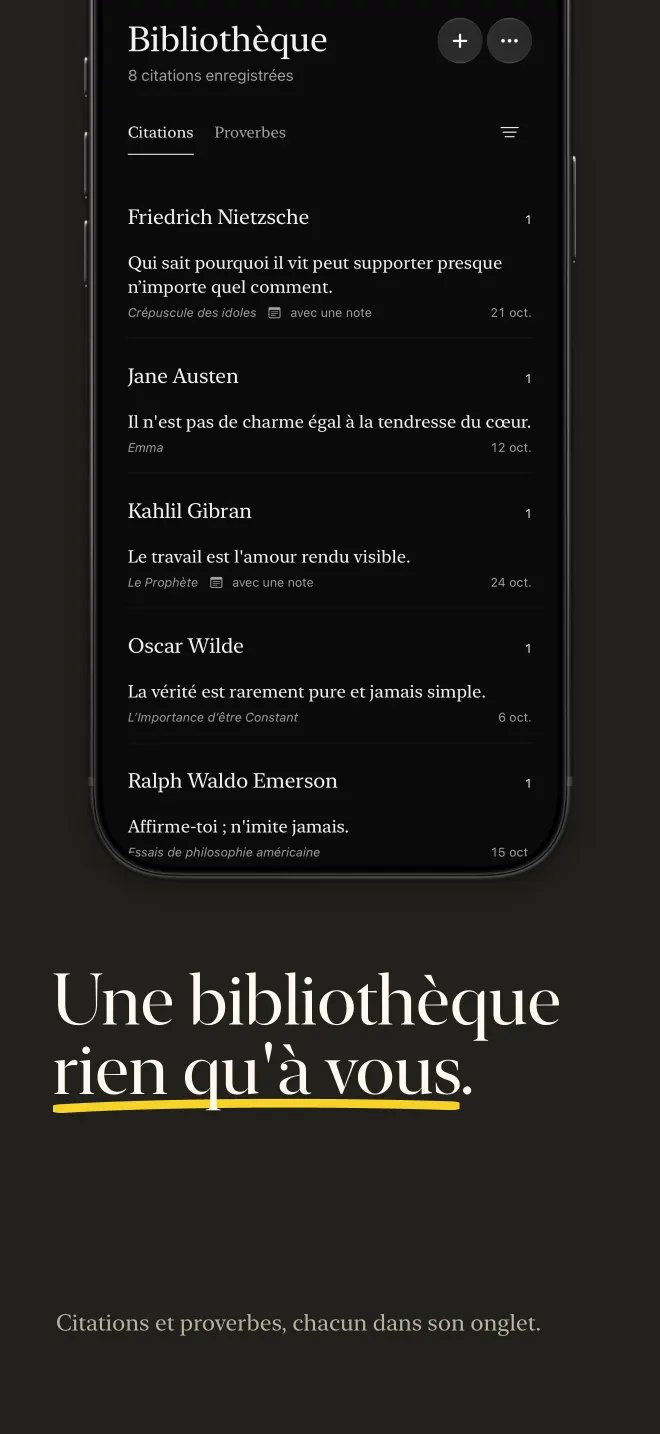
Dans Refrain, la recherche porte sur la citation, son attribution, les étiquettes et vos pensées. L’onglet Proverbes accueille les dictons sans qu’il faille leur inventer une source.
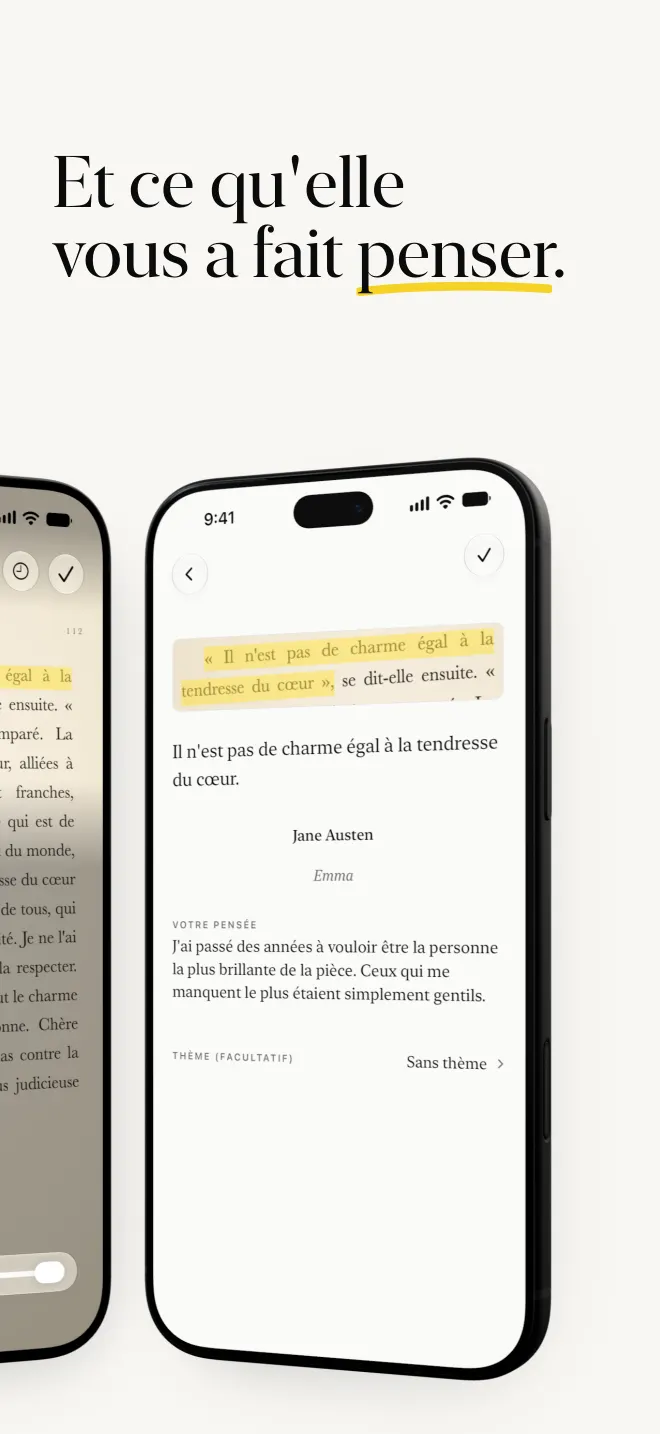
Des pensées séparées aident à retrouver une réaction précise. Pour conserver toute une transcription ou un scan annoté autour de l’extrait, une note libre reste plus adaptée. Dans Refrain, vous pouvez aussi faire revenir à l’accueil une phrase déjà enregistrée.
Comparer sans déplacer vos anciennes notes
Prenez la prochaine phrase que vous auriez rangée dans Notes. Notez le texte exact, l’œuvre et la page ou le chapitre. Distinguez votre réaction, au moyen d’un libellé daté dans Notes ou d’une pensée dans Refrain.
Si vous préférez une fiche pour chaque phrase, comparez les apps qui gardent vos notes à côté d’une citation.
Comparer sur un vrai passage
- Choisissez une phrase et relevez la source pendant que le livre est à portée de main.
- Enregistrez le même extrait et la même pensée dans les deux formats.
- Plus tard, recherchez la phrase sans reprendre ses mots exacts. Gardez le format qui facilite cette recherche.
Laissez votre ancien dossier en place
Gardez Notes pour la souplesse et le contexte. Essayez Refrain si votre dossier mérite de devenir une bibliothèque distincte. Commencez avec les nouvelles phrases et laissez les anciennes notes là où elles vous servent.
Questions fréquentes
Peut-on scanner du texte imprimé dans Notes d’Apple ?
Oui. « Scanner du texte » insère les mots sélectionnés dans la note. « Scanner des documents » conserve un scan de la page.
Puis-je importer directement un dossier de Notes dans Refrain ?
Aucune intégration directe n’est documentée. Laissez vos notes en place et essayez une capture ou une saisie manuelle.
Un proverbe est-il une citation sans auteur ?
Vous pouvez le traiter ainsi dans un carnet libre. Refrain a un mode Proverbe pour les formules transmises sans auteur ni livre identifié.
Sources (4)
- Refrain (consulté le )
- Notes d’Apple (consulté le )
- Scanner du texte dans Notes d’Apple (consulté le )
- Étiquettes dans Notes d’Apple (consulté le )