아이폰에서 글귀를 모을 때 Apple 메모 대신 쓸 만한 앱은?
기존 폴더를 옮기기 전에 글귀 전용 라이브러리가 무엇을 해결해 주는지 확인하세요.
글귀마다 출처와 생각을 따로 기록하고 싶다면 아이폰용 Refrain이 Apple 메모의 대안입니다. 이미 원하는 문장을 잘 찾거나 초안·첨부 파일 옆에 글귀를 두고 싶다면 Apple 메모를 계속 쓰세요. 스캔, 검색, 태그, 링크는 메모에도 있습니다. 차이는 글귀를 정리하는 방식입니다.
지금 쓰는 폴더를 열고 어디서 불편한지 보세요. 긴 메모 하나에는 계속 적기 쉽지만 훑어보기 어렵습니다. 글귀마다 메모를 만들면 태그를 달기 쉬운 대신 손이 많이 갑니다. 이미 잘 쓰고 있다면 바꿀 이유가 없습니다.
이 글은 Refrain을 만드는 팀이 작성했습니다. 다른 앱은 별도의 실사용 테스트가 아니라 각 개발사의 공개 자료를 바탕으로 비교했습니다.
앱별로 잘 맞는 용도
| 앱 | 잘 맞는 용도 | 고려할 점 |
|---|---|---|
| Refrain | 글귀와 생각을 한 항목씩 저장 | 아이폰용이며 일반 메모를 모으는 작업 공간은 아님 |
| Apple 메모 | 다른 자료와 함께 쓰는 자유로운 메모 | 항목 구성, 제목 규칙, 다시 읽는 방식은 직접 관리 |
지금 쓰는 글귀 폴더로 충분하다면
강의 개요나 독서 모임 자료에서 쓸 문장이라면, 실제로 쓰는 자료 옆에 두세요. 앞뒤 맥락을 보기 쉽습니다. 손으로 옮겨 적는 것이 번거롭다면 Apple의 텍스트 스캔 안내를, 찾는 단서를 더하고 싶다면 태그 안내를 보세요.
문장 하나를 찾기 어렵다면 먼저 제목을 붙인 별도 메모에 쪽수와 태그 하나를 적어 보세요.
자유로운 메모와 글귀 전용 기록
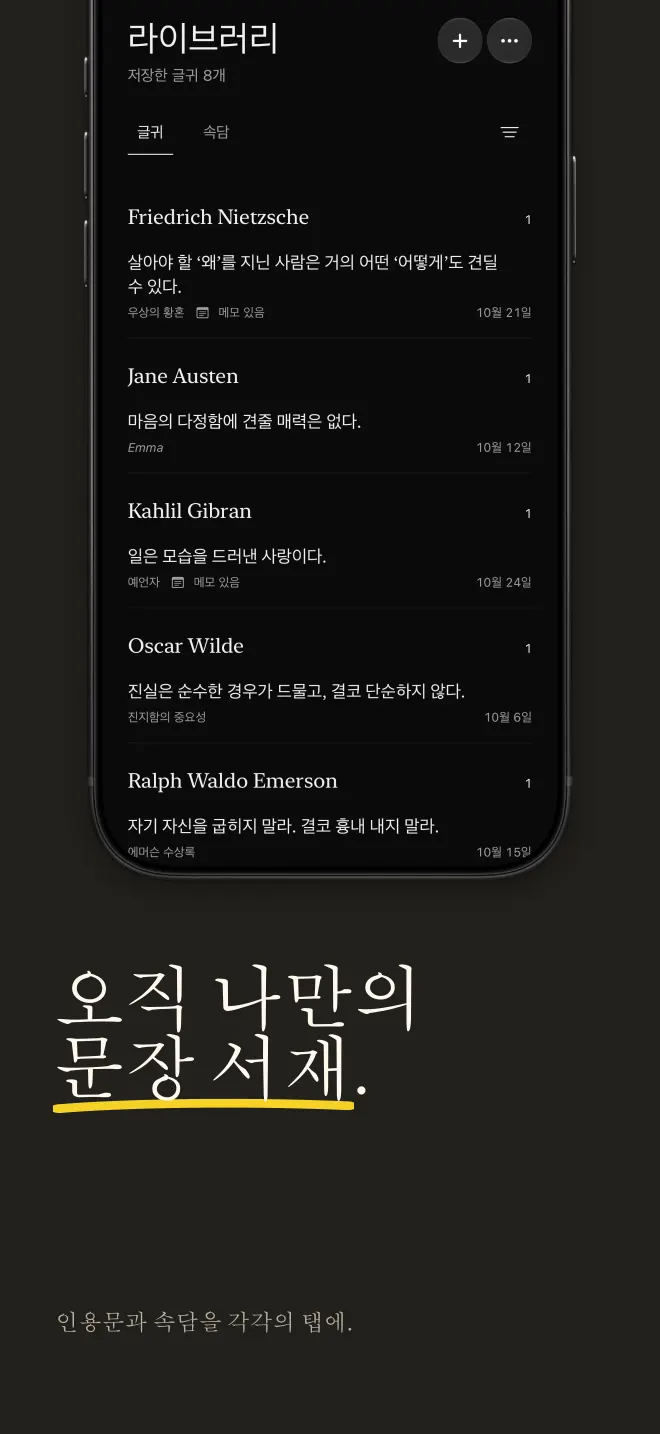
Refrain에서는 빈 문서 대신 글귀 항목부터 만듭니다. 본문, 저자나 출처, 태그, 이전에 적은 생각으로 찾을 수 있습니다. 속담은 별도 탭에 두고 저자나 책을 억지로 붙이지 않아도 됩니다.
특정 글귀를 두고 쓴 생각을 다시 읽고 싶다면 생각을 따로 남기는 편이 좋습니다. 회의 기록이나 주석이 있는 스캔 전체가 필요하다면 자유 형식 메모가 문맥을 더 잘 보존합니다. Refrain에서는 폴더를 열지 않아도 홈에 저장한 글귀를 하루 하나씩 띄울 수 있습니다.
옮기기 전에 새 글귀 하나로 시험하기
수년 치 메모부터 옮기지 마세요. 평소라면 메모에 넣을 다음 문장을 골라 본문과 작품명을 남기고, 쪽수나 장은 메모에 적습니다. Apple 메모에서는 내 생각에 제목과 날짜를 붙이고, Refrain에서는 생각으로 남겨 읽는 느낌이 바뀌었을 때 더 적습니다.
문장 하나씩 따로 보관하고 싶다면 글귀 옆에 생각을 기록할 수 있는 앱 비교도 참고하세요.
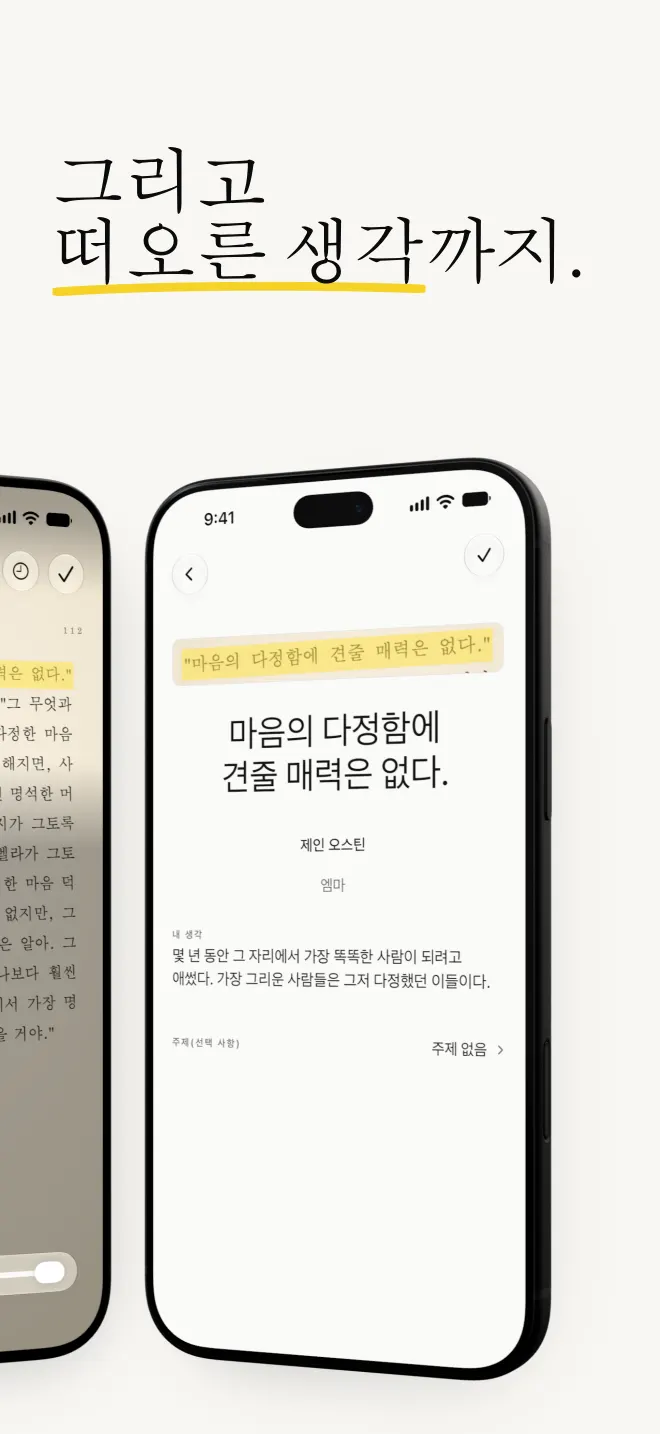
한 문장을 두 방식으로 저장해 보기
- 평소 저장할 만한 글귀를 하나 골라 책이 옆에 있을 때 출처를 적습니다.
- 같은 글귀와 생각을 평소 쓰는 메모 형식과 글귀 전용 항목에 각각 저장합니다.
- 나중에 정확한 문장을 모르는 상태로 검색해 보세요. 그 단서만으로 찾기 쉬운 방식을 고릅니다.
불편한 점이 해결된다면 바꿔 보세요
다른 자료 가까이 두고 자유롭게 쓰려면 Apple 메모를, 글귀를 독립된 라이브러리로 관리하려면 Refrain을 쓰세요. 기존 폴더는 자료로 그대로 두고 새 글귀부터 시작하면 됩니다.
자주 묻는 질문
Apple 메모에서 종이책의 글자도 읽어 올 수 있나요?
네. 텍스트 스캔으로 고른 글자를 메모에 넣을 수 있습니다. 페이지 자체를 스캔본으로 보관하는 문서 스캔과는 다른 기능입니다.
Apple 메모 폴더를 Refrain으로 바로 옮길 수 있나요?
공식적으로 안내된 직접 연동은 없습니다. 원래 메모를 그대로 두고 새로 캡처하거나 한 문장을 직접 입력해 보세요.
속담은 저자 없는 인용문과 같은가요?
자유 형식 메모에서는 그렇게 저장해도 됩니다. Refrain에는 알려진 저자나 책 없이 전해지는 말을 위한 별도 속담 모드가 있습니다.
출처 (4)
- Refrain (확인일 )
- Apple 메모 (확인일 )
- Apple 메모 텍스트 스캔 (확인일 )
- Apple 메모 태그 (확인일 )