iPhoneで引用を保存するなら、Appleの「メモ」の代わりに何を使う?
今のフォルダを移す前に、専用ライブラリで何が楽になるか確かめましょう。
一節ごとに出典と思いをそろえて残したいなら、iPhoneのRefrainがAppleの「メモ」の代わりになります。すでに必要な言葉が見つかる、あるいは下書きや添付資料と一緒に読みたいなら「メモ」のままで十分です。スキャン、検索、タグ、リンクは「メモ」にもあります。違いは記録の単位です。
いまのフォルダを開いて、何に困っているか考えてみましょう。一つの長いメモには書き足しやすくても、後から探すのに時間がかかります。反対に一節ずつメモを作るとタグは付けやすいものの、記録に手間がかかります。不便がなければ変える必要はありません。
この記事はRefrainの開発チームが書いています。他社アプリの比較は各社の公開資料に基づき、独立した実機テストによるものではありません。
各アプリの得意なこと
| アプリ | 向いている使い方 | 選ぶ前に知っておきたいこと |
|---|---|---|
| Refrain | 言葉とそこから浮かんだ思いを一節ずつ保存 | iPhone向け。幅広い用途のメモをまとめる場所ではありません |
| Appleの「メモ」 | ほかの資料と一緒に置ける自由なノート | 項目やタイトルの付け方、読み返す習慣は自分で管理します |
いまの引用フォルダで足りる場合
授業の下書きや読書会の資料に使う引用なら、その資料の中に置くほうが前後の議論も追えます。入力だけが面倒ならAppleのテキストスキャンの案内、別の手がかりで探したいならタグの使い方を確認してください。
一節だけ探しにくいなら、まず独立したメモにタイトルを付け、ページ番号とタグを一つ入れてみましょう。
自由なメモと、一節ずつの記録
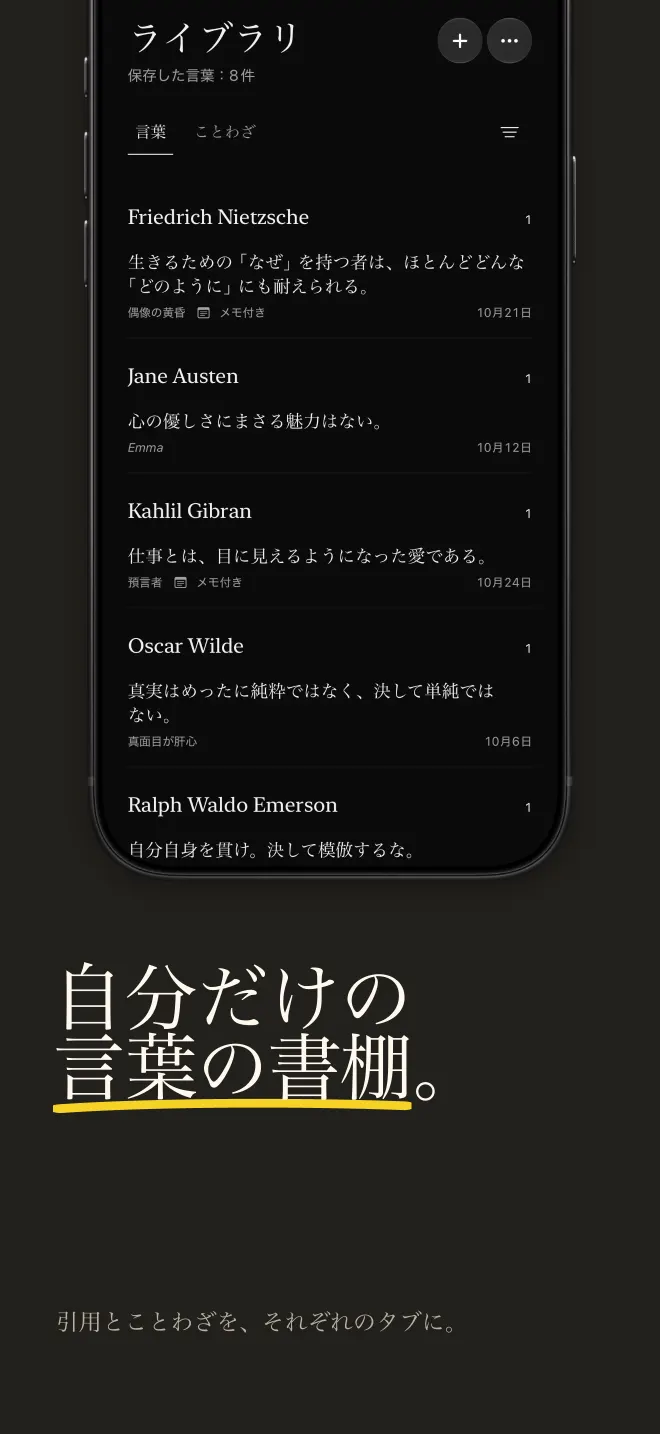
Refrainで最初に作るのは白紙のメモではなく、言葉の記録です。本文、著者や出典、タグ、以前に書いた思いから検索できます。ことわざには専用タブがあり、架空の出典は必要ありません。
一節について書いた思いを見つけたいなら、思いを分けて残すと便利です。会議の記録や注釈入りの資料全体が必要なら、自由なメモのほうが文脈を保てます。Refrainなら、フォルダを開かなくても自分のライブラリから一日一つの言葉をホームに表示できます。
移行する前に、新しい一節で試す
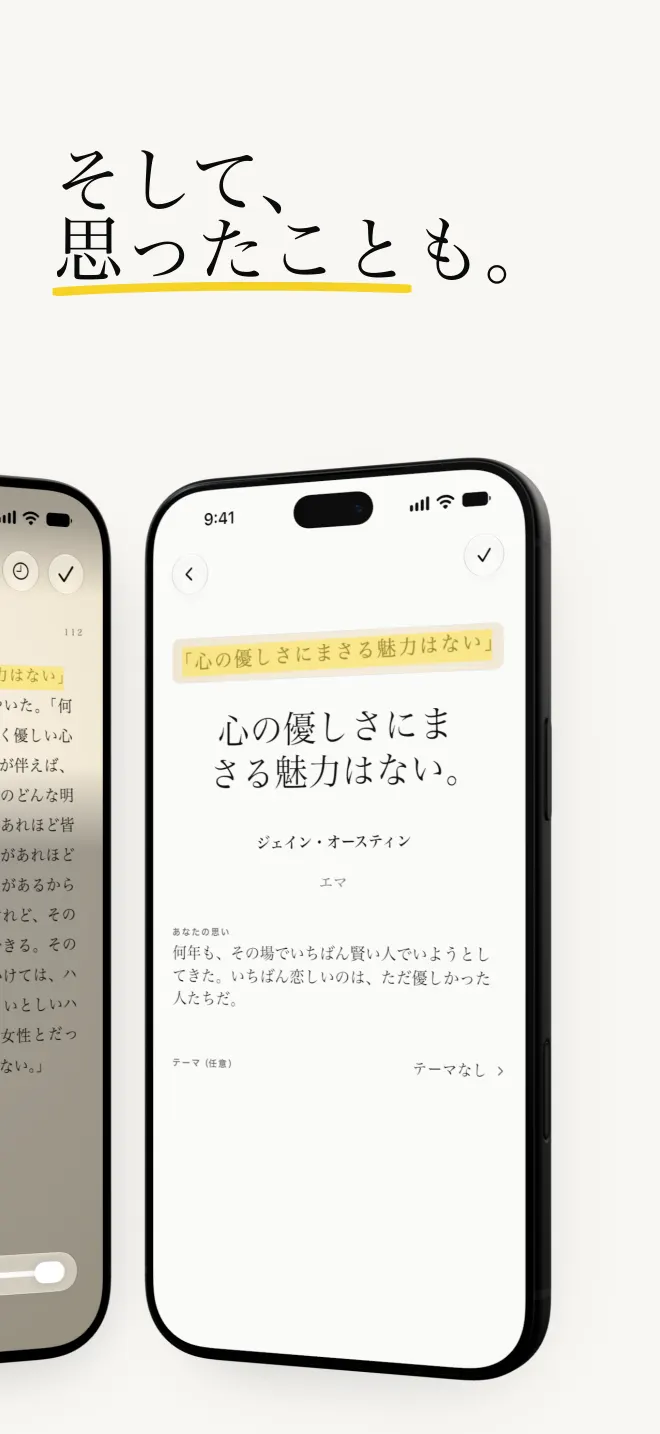
過去のメモをすべて移す前に、次に出会った一節を使って試しましょう。本文と作品名を書き、ページや章はメモに残します。「メモ」なら自分の考えに見出しと日付を付け、Refrainなら「思い」として書いて、読み方が変わったら書き足します。
一節を独立した記録にしたいなら、引用に自分の思いを添えられるアプリの比較も参考にしてください。
一節を両方に保存してみる
- いつもなら残す一節を選び、本が手元にあるうちに出典を控えます。
- 同じ本文と思い一つを、いつもの「メモ」と引用専用の記録の両方に保存します。
- しばらくして本文を思い出さずに探してみます。思い出せる手がかりで見つけやすいほうを続けましょう。
困っていることが解消されるなら変える
資料の近くに自由に置きたいなら「メモ」を。一節ずつ独立したライブラリにしたいならRefrainを。既存のフォルダはそのまま保管し、次に読む本から始められます。
よくある質問
Appleの「メモ」で紙の文字を読み取れますか?
はい。「テキストをスキャン」は選んだ文字をメモに挿入します。紙面を画像として保存する「書類をスキャン」とは別です。
Appleの「メモ」のフォルダをRefrainにそのまま移せますか?
「メモ」との直接連携は案内されていません。元のメモを残したまま、一節の手入力や新しい撮影で試せます。
ことわざは著者名のない引用と同じですか?
自由なノートではそう扱えます。Refrainでは、著者や書名がわからないまま語り継がれた言葉を、ことわざとして分けて残せます。
出典 (4)
- Refrain (参照日: )
- Appleの「メモ」 (参照日: )
- Appleの「メモ」:テキストのスキャン (参照日: )
- Appleの「メモ」:タグ (参照日: )