Las mejores apps para escanear fragmentos de libros en papel
Recupera las palabras de una página sin escanear el libro entero.
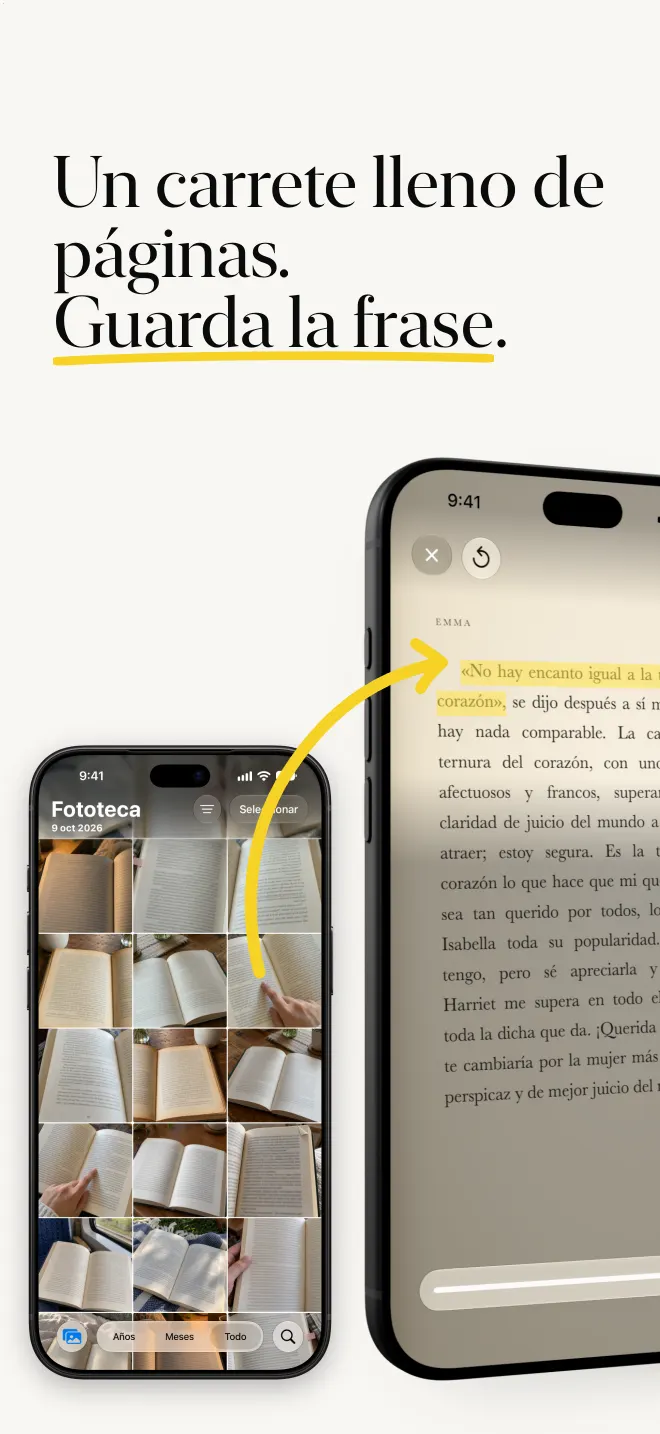
Para guardar un pasaje de papel, busca texto editable, no solo una foto. Refrain te deja subrayar las palabras en la cámara y revisar la transcripción. Elige Underline o Highlighted si necesitas un campo para la página, o Notas de Apple si el fragmento pertenece a una nota que ya usas.
Una foto conserva el aspecto de la página. No siempre es lo que necesitas cuando quieres recuperar una frase. Si vas a buscar palabras, necesitas texto editable; si te interesa un dibujo, la disposición de la página o unas anotaciones en el margen, merece la pena conservar la imagen.
Somos el equipo de Refrain. Para comparar las otras herramientas nos basamos en la documentación de sus editores, no en pruebas independientes.
Opciones y en qué destaca cada una
| Opción | Te encaja si… | Ten en cuenta… |
|---|---|---|
| Refrain | Seleccionar un fragmento impreso | No escanea documentos de varias páginas en PDF |
| Underline: Book Quotes & Notes | Archivar una frase con su página | El reconocimiento de texto impreso no lee escritura a mano; buscar un libro por ISBN requiere conexión |
| Book Tracker: Highlighted | Guardar varios subrayados en orden | Importar desde Kindle o CSV y exportar toda la biblioteca requiere Highlighted+ |
| Notas de Apple | Insertar texto en una nota o conservar la página | El libro y la página los anotas tú |
Seleccionar texto no es escanear un documento
El reconocimiento óptico de caracteres, u OCR, convierte la imagen de las palabras en texto editable. No sabe qué parte te interesa, si una raya cambia el sentido o si una palabra poco habitual es un apellido. Antes de enfocar, decide qué quieres conservar: la frase exacta, el aspecto de la página o las dos cosas.
Si vas a buscar, comentar o citar, parte de una transcripción. Si la disposición tiene valor por sí misma, conserva una imagen. Para un trabajo que necesite ambas cosas, guarda la imagen como referencia y comprueba el texto por separado. Los dos modos de escaneo de Notas ilustran bien esa diferencia.
Enfoca, subraya y coteja el fragmento
Abre el libro sin forzar el lomo. Si hay sombras, mueve la lámpara o el móvil; no inclines tanto la cámara que se deforme la letra. Si hay dos columnas o queda a la vista la página de enfrente, encuadra la columna que te interesa. Seleccionar una frase resulta más fácil cuando el resto de la página no compite por espacio.
Comprueba el resultado antes de pasar la página. Mira los nombres, las tildes, las marcas de diálogo y las palabras partidas al final de una línea. Que falte un «no» importa más que una coma. Tampoco corrijas una grafía extraña si estaba en el original. Si necesitas referenciar la frase, apunta la página y la edición mientras tengas el ejemplar delante.
Elige por numeración, formato o reconocimiento local
Prueba con lo que sueles leer, no con una hoja de letra grande: un libro de bolsillo con poco margen interior, una edición a dos columnas o un texto en otro idioma. Fíjate en cuántas correcciones haces. Si una frase es corta y el papel está deteriorado, puede salirte a cuenta teclearla.
Refrain y Underline documentan el reconocimiento en el dispositivo. Si vas a depender del móvil fuera de casa, haz una prueba en modo avión. Captura primero y busca después. Que la cámara funcione no te dice si podrás consultar un ISBN o sincronizar el resultado.
Escanea una frase que quieras conservar
- Elige una frase con un nombre propio o una palabra partida entre líneas. Encuadra solo su columna.
- Selecciona el fragmento y corrige los errores de la transcripción mirando el original.
- Guarda el título y el autor, y apunta la página en una nota antes de cerrar el libro. Luego busca la frase por una palabra poco común.
Quédate con el resultado que necesitas
Usa Refrain si el objetivo es guardar una frase seleccionada. Underline y Highlighted son más útiles si buscas por libro y página. Para insertar texto en tus apuntes o conservar un PDF, usa Notas de Apple.
Preguntas frecuentes
¿Puedo escanear dos páginas a la vez?
Si buscas una cita fiel, ve fragmento a fragmento. Una foto de las dos páginas puede mezclar encabezados, texto y notas al margen. Si necesitas conservar el conjunto, guarda la imagen o escanea un documento.
¿Refrain reconoce texto sin usar datos?
Sí, el reconocimiento por cámara se hace en el dispositivo. No significa que la sincronización o el dictado estén siempre disponibles sin conexión.
¿Basta con apuntar el número de página?
Solo si puedes identificar la edición. Si manejas varias traducciones o editoriales, apunta la edición o el ISBN junto a la página.
Fuentes (7)
- Refrain (consultado )
- Underline: Book Quotes & Notes (consultado )
- Book Tracker: Highlighted (consultado )
- Guía de Highlighted (consultado )
- Notas de Apple (consultado )
- Escaneo de texto en Notas (consultado )
- Etiquetas en Notas (consultado )
Guías relacionadas
- Las mejores apps para guardar frases de libros en el iPhone
Compara cuatro apps para guardar frases de libros en el iPhone: captura en papel, pensamientos propios, páginas y subrayados digitales.