종이책 글귀를 편집 가능한 텍스트로 스캔하는 앱 4가지
페이지 전체가 아니라 필요한 구절만 텍스트로 남기세요.
종이책 한 구절을 남길 때는 사진보다 편집 가능한 텍스트가 유용합니다. Refrain에서는 카메라 화면에서 글귀 아래를 따라 그어 고른 뒤 결과를 고칠 수 있습니다. 쪽수 칸이 필요하면 Underline이나 Highlighted, 기존 노트에 넣으려면 Apple 메모가 알맞습니다.
사진은 페이지의 모습을 남기지만, 나중에 검색하거나 인용하려면 텍스트가 필요합니다. 도표, 글자 배치, 여백에 남은 필기가 중요하다면 이미지가 더 낫습니다.
이 글은 Refrain을 만드는 팀이 작성했습니다. 다른 앱은 별도의 실사용 테스트가 아니라 각 개발사의 공개 자료를 바탕으로 비교했습니다.
앱별로 잘 맞는 용도
| 앱 | 잘 맞는 용도 | 고려할 점 |
|---|---|---|
| Refrain | 종이에서 필요한 구절만 고르기 | 여러 페이지를 묶어 PDF로 만드는 스캐너는 아님 |
| Underline: Book Quotes & Notes | 책과 쪽수가 붙은 구절 | 인쇄 문자용이며 손글씨는 지원하지 않음. ISBN 검색에는 연결 필요 |
| Book Tracker: Highlighted | 여러 하이라이트와 장 순서 | Kindle·CSV 가져오기와 전체 내보내기는 Highlighted+ |
| Apple 메모 | 메모에 넣는 글자 또는 페이지 스캔 | 출처와 쪽수는 직접 정한 방식으로 적어야 함 |
텍스트 선택과 문서 스캔의 차이
OCR은 이미지의 글자를 편집 가능한 문자로 바꾸는 광학 문자 인식입니다. 어떤 문장이 필요한지, 기호가 중요한지, 낯선 단어가 이름인지는 알아서 판단하지 않습니다. 문구와 페이지 모양 중 무엇이 필요한지 정하세요.
검색·메모·인용에는 텍스트, 배치 자체가 자료라면 이미지가 알맞습니다. 둘 다 필요하면 원본 이미지와 확인한 텍스트를 따로 둡니다. Apple 메모의 두 스캔 방식도 이 차이를 보여 줍니다.
캡처하고 고른 뒤 원문 대조하기
책을 가볍게 펴고 책등이 뻣뻣하면 책을 누르기보다 휴대폰을 움직이세요. 손과 그림자가 문장을 가리지 않게 하고, 반사는 조명 각도로 조절합니다. 맞은편 페이지나 다른 단이 있다면 필요한 부분만 화면에 넣습니다.
책을 덮기 전에 이름과 문장 부호, 줄을 걸쳐 끊긴 단어를 확인하세요. 부정어 하나가 빠지면 뜻이 바뀝니다. 저자가 쓴 낯선 표현을 임의로 고치지 말고, 인용에 필요하면 판본과 쪽수를 메모하세요.
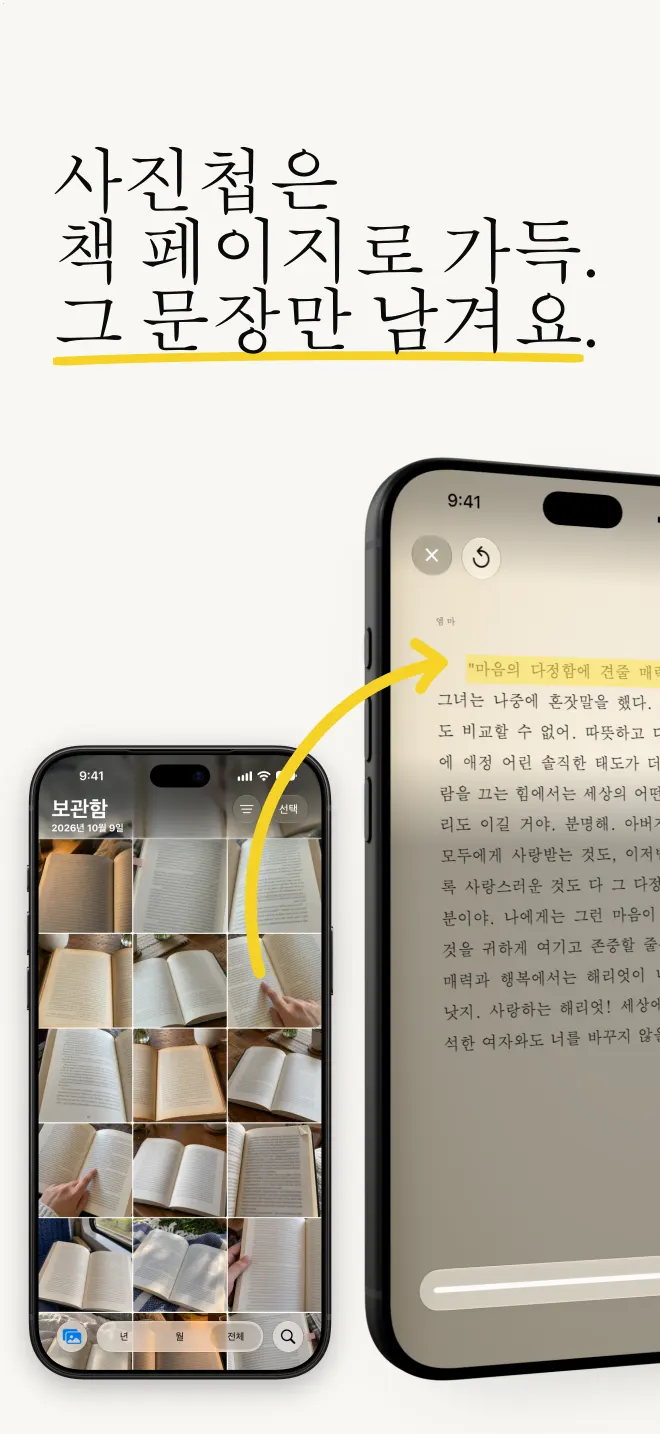
쪽수, 배치, 기기 내 인식으로 선택하기
깔끔한 예시가 아니라 안쪽 여백이 좁은 책, 두 단으로 된 책, 작은 글자나 외국어로 시험합니다. 고칠 부분이 많으면 짧은 구절은 여러 번 찍는 것보다 직접 입력하는 편이 빠를 수 있습니다.
Refrain과 Underline은 기기 내 인식을 안내합니다. 밖에서 쓰기 전에 비행기 모드에서 시험하세요. 캡처와 검색을 따로 확인하고, 스캔이 된다고 해서 책 검색이나 동기화도 된다고 가정하지 마세요.
필요한 구절을 직접 스캔하기
- 고유명사나 줄이 바뀌는 단어가 들어간 문장을 찾아 그 단만 화면에 담습니다.
- 문장을 고르고 종이와 대조해 인식 오류만 고칩니다.
- 제목과 저자를 저장하고 책을 덮기 전에 쪽수를 메모합니다. 특징적인 단어로 찾아봅니다.
페이지 사진을 쌓는 대신 필요한 글자를 남기세요
고른 문장만 필요하면 Refrain, 책과 쪽수로 찾으려면 Underline이나 Highlighted, 기존 메모에 넣거나 PDF로 보관하려면 Apple 메모가 좋습니다.
자주 묻는 질문
책 두 페이지를 한꺼번에 스캔해도 되나요?
정확한 인용에는 구절마다 따로 작업하세요. 펼친 두 페이지를 한 번에 찍으면 본문, 머리말, 여백 메모가 섞일 수 있습니다. 펼친 모습 자체가 필요하면 이미지나 문서 스캔을 보관하세요.
데이터 연결 없이 Refrain에서 문자를 인식하나요?
카메라 문자 인식은 기기에서 작동합니다. 동기화나 음성 입력 같은 다른 기능까지 모두 오프라인에서 된다는 뜻은 아닙니다.
나중에 글귀를 찾으려면 쪽수만 적으면 되나요?
판본을 알아야 합니다. 출판사나 번역이 다르다면 정확히 찾을 수 있도록 판본이나 ISBN도 같이 남기세요.
출처 (7)
- Refrain (확인일 )
- Underline: Book Quotes & Notes (확인일 )
- Book Tracker: Highlighted (확인일 )
- Highlighted 기능 소개 (확인일 )
- Apple 메모 (확인일 )
- Apple 메모 텍스트 스캔 (확인일 )
- Apple 메모 태그 (확인일 )
관련 가이드
- 책 속 글귀를 저장하기 좋은 아이폰 앱 4가지
글귀와 생각, 장과 쪽수, 전자책 하이라이트 중 무엇을 다시 찾아볼지에 따라 Refrain 등 네 앱을 비교합니다.