紙の本の一節をスキャンして文字にできるアプリ4選
ページ全部ではなく、使いたい言葉だけを文字にします。
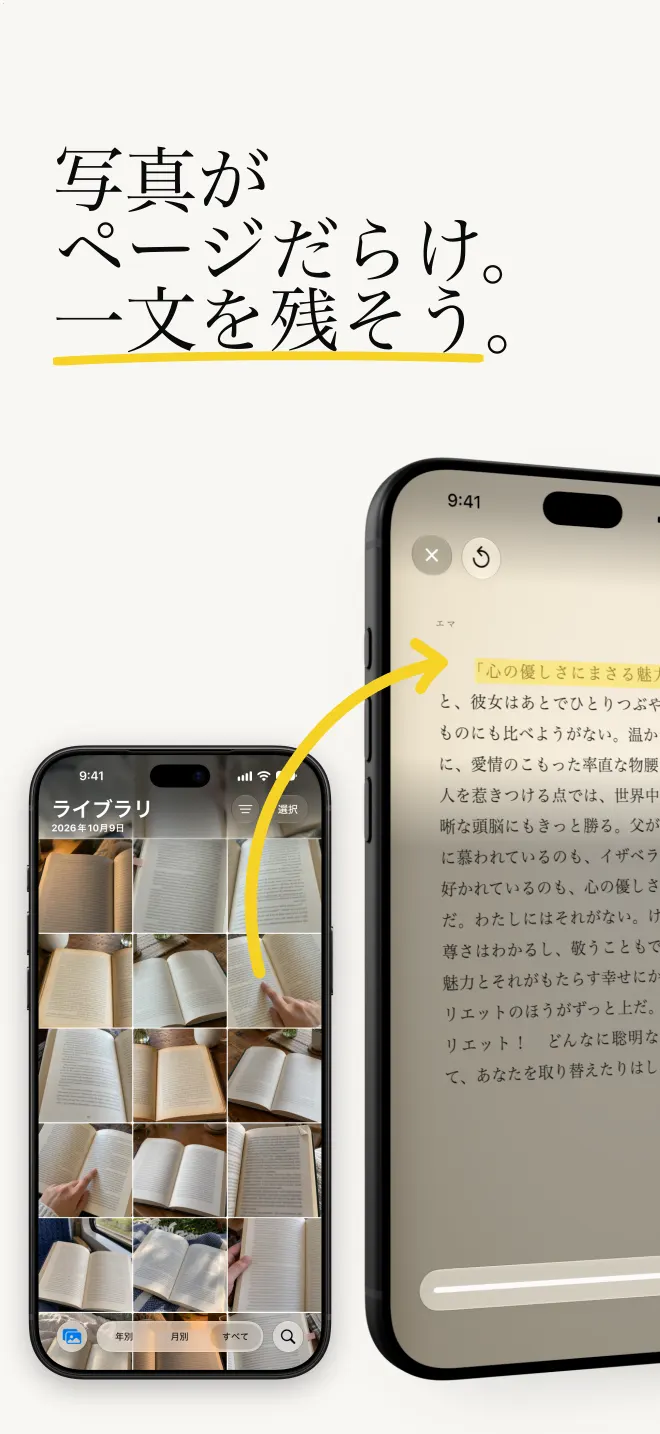
紙の本の一節を残すなら、写真ではなく編集できる文字にできるかを確認しましょう。Refrainではカメラを向けて言葉の下をなぞり、結果を直せます。ページ番号の欄が必要ならUnderlineやHighlighted、既存のノートに入れるならAppleの「メモ」が向いています。
写真なら紙面の見た目がわかります。後で検索や引用をするならテキストが必要です。図や組版、書き込みを見せたいなら書き起こしより画像が役立ちます。
この記事はRefrainの開発チームが書いています。他社アプリの比較は各社の公開資料に基づき、独立した実機テストによるものではありません。
各アプリの得意なこと
| アプリ | 向いている使い方 | 選ぶ前に知っておきたいこと |
|---|---|---|
| Refrain | 紙面から必要な一節を選択 | 複数ページをPDFにするスキャナーではありません |
| Underline: Book Quotes & Notes | 書名とページのある一節 | 活字向けで手書きには非対応。ISBN検索には接続が必要 |
| Book Tracker: Highlighted | 複数のハイライトと章順 | KindleやCSVからの読み込み、ライブラリ全体の書き出しはHighlighted+ |
| Appleの「メモ」 | メモに入れる文字、または紙面全体 | 出典とページの書き方は自分で決めます |
文字の選択と書類のスキャン
OCRは画像の中の文字を、編集できる文字に変える光学文字認識です。どこを残したいか、記号が重要か、人名かどうかまでは判断しません。本文、紙面の見た目、両方のうち必要なものを選びましょう。
検索や引用には文字、レイアウトが資料なら画像を。両方が必要なら画像と確認済みの書き起こしを別に保存します。Appleの二つのスキャン方法も用途を区別しています。
取り込んで、なぞって、原文と照らす
ページは軽く開き、綴じ目が固ければ無理に押さえずiPhoneを動かします。一節に指や影がかからないようにし、反射は照明の角度で調整。見開きや段組みなら、必要な段だけを画面に入れましょう。
ページをめくる前に、固有名詞、記号、改行で分かれた語を確認します。否定が一語抜けるだけで意味が変わります。珍しい言い回しを勝手に直さず、参照に必要ならページと版をメモします。
ページ番号・レイアウト・端末内認識で選ぶ
きれいな見本ではなく、綴じ目の狭い文庫や二段組、小さな活字、別の言語で試しましょう。直しが多い短文なら、撮り直すより入力したほうが早いこともあります。
RefrainとUnderlineは端末内の文字認識を案内しています。外出先で頼るなら機内モードで試すのが確実です。取り込みと検索を別々に確認し、書籍検索や同期まで同じように使えるとは考えないでください。
必要な一節を取り込む
- 名前や行またぎの語がある一節を探し、必要な段だけを画面に入れます。
- 一節を選択し、本文と照らして実際の認識ミスを直します。
- 書名と著者を保存し、閉じる前にページをメモします。特徴的な単語で検索してみましょう。
紙面の写真を増やすより、使う文字を残す
一節だけならRefrain。本とページを軸にするならUnderlineやHighlighted。既存のノートやPDFが必要ならAppleの「メモ」が向いています。
よくある質問
見開き二ページを一度にスキャンできますか?
正確な引用には一節ずつがおすすめです。見開きでは本文、柱、書き込みが混ざることがあります。見開き自体が必要なら画像や書類スキャンで残しましょう。
Refrainのカメラ文字認識は通信なしで使えますか?
カメラの文字認識は端末上で動きます。同期や音声入力など、すべての機能がオフラインで使えるわけではありません。
ページ番号だけで後から見つかりますか?
版がわかる場合に限ります。出版社や翻訳が異なる資料では、正確に探すため版やISBNも控えましょう。
出典 (7)
- Refrain (参照日: )
- Underline: Book Quotes & Notes (参照日: )
- Book Tracker: Highlighted (参照日: )
- Highlightedの機能紹介 (参照日: )
- Appleの「メモ」 (参照日: )
- Appleの「メモ」:テキストのスキャン (参照日: )
- Appleの「メモ」:タグ (参照日: )
関連ガイド
- 本の一節を保存するiPhoneアプリ4選
本の一節と思い、章やページ、電子書籍のハイライト。後で何を探すかでRefrainなど4つを比較します。