紙本書怎麼掃描成文字?四款 App 比較
只把你要的那幾行變成可編輯文字。
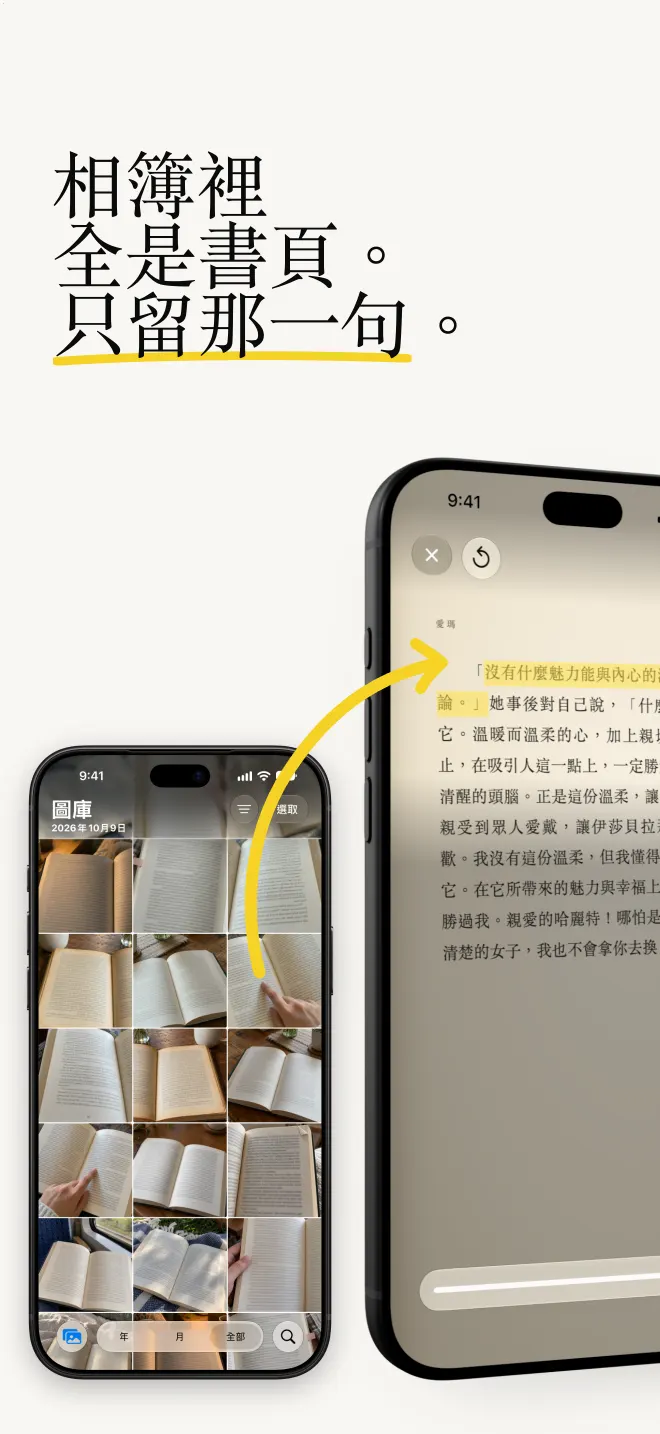
只需要紙本書上的一段話,就要找能擷取可編輯文字的工具,而不是只拍照片。Refrain 可以在相機畫面上用手指選取文字,再對照原文校對。需要頁碼欄位,用 Underline 或 Highlighted;要放進正在寫的筆記,就用 Apple「備忘錄」。
照片能留下頁面長什麼樣,不一定方便日後找它說了什麼。如果是為了引用或搜尋,就要文字;如果需要的是圖表、原來的排版或頁邊註記,原圖可能比轉錄更有用。
Refrain 由我們開發。本文對其他產品的比較,依據的是各開發者的公開資料,並未獨立實測。
各款 App 適合做什麼?
| 選項 | 適合用來做什麼 | 需要考慮的取捨 |
|---|---|---|
| Refrain | 快速選取書頁上的一段 | 不是用來掃描多頁 PDF 的工具 |
| Underline: Book Quotes & Notes | 把段落和書名、頁碼一起收好 | 印刷文字辨識不包括手寫;ISBN 查詢需要連網 |
| Book Tracker: Highlighted | 一頁多處摘錄,按章節整理 | Kindle、CSV 劃記匯入及整個書庫匯出需要 Highlighted+ |
| Apple「備忘錄」 | 把文字放進筆記,或掃描原頁 | 出處和頁碼得用自己的記法 |
選取文字與掃描整頁,有什麼區別?
OCR 指光學文字辨識,把畫面裡的字變成可編輯的文字。它不知道你要保留哪一句、破折號重不重要,或某個詞是不是人名。先確定要留的是原話、頁面樣式,還是兩者都要。
想搜尋、註記或引用,就留文字;排版本身也是證據,就留頁面圖像。兩者都重要時,可以將原圖納入資料,再另存校對過的轉錄。Apple「備忘錄」的兩種掃描模式反映了這兩種需求。
拍下、滑過並選取、校對
輕輕攤平書頁;裝訂太緊就移動手機,不要硬壓封面。避開手指和陰影。調整台燈減輕反光,不要把手機斜到字行變形。遇到對頁或側欄時,只框住有關的那一欄,再選想留的片段。
翻頁前對照紙本讀一遍。注意人名、變音符號、引號和斷行的詞。漏一個「不」比漏一個逗號嚴重。原文罕見的用詞別自行改正。需要查證時,趁還看得見,把頁碼和版本寫進筆記。
按頁碼、版式和離線辨識來選
拿實際遇到的書頁做測試,不用乾淨的樣張。試試靠近書脊的小字、雙欄,或另一種語言裡的生詞,看看要改多少。如果印刷本來就很難辨認,手打一小段可能比拍三遍快。
Refrain 和 Underline 都說明支援裝置端辨識。出門前可用飛航模式試一次,看看哪些操作需要連網。掃描和搜尋要分開測;能掃不代表能查詢書籍或同步。
掃描一段真的要用的文字
- 找一句含人名或斷行詞的文字,只對準那一欄。
- 選出句子,與書頁對照,修正確實存在的辨識錯誤。
- 儲存書名和作者,合上書前把頁碼寫進筆記,再用一個好辨認的詞找回原句。
留下需要的文字,不只是一疊照片
目標就是選好一句,可用 Refrain;按書和頁碼查,用 Underline 或 Highlighted;如果這段文字屬於更長的筆記,或你需要 PDF,用 Apple「備忘錄」。
常見問題
可以一次掃描兩頁嗎?
如果要準確引用,最好一次處理一段。跨頁的照片可能把正文、頁眉和頁邊筆記混在一起。要保留整張跨頁時,另存圖片或掃描文件。
Refrain 沒網路也能用用相機擷取文字嗎?
相機辨識在裝置上運行。這不表示同步或語音等其他功能也都能離線使用。
只記頁碼,之後就找得到原句嗎?
得先知道版本。收藏涉及不同出版社或譯本時,如果要準確找回,除了頁碼,也請記版次或 ISBN。
來源 (7)
- Refrain (查閱日期 )
- Underline: Book Quotes & Notes (查閱日期 )
- Book Tracker: Highlighted (查閱日期 )
- Highlighted 開發者介紹 (查閱日期 )
- Apple「備忘錄」 (查閱日期 )
- Apple「備忘錄」的文字掃描 (查閱日期 )
- Apple「備忘錄」的標籤 (查閱日期 )
相關指南
- iPhone 書摘 App 推薦:四款怎麼選?
比較四款 iPhone 書摘 App:拍照擷取文字、留下個人想法、記頁碼,以及匯入 Kindle 劃記。